Ein Segen für alle KI-Bild-Ersteller:innen
Roman Schurter über Magic Layers in Canva
Mit der neuen ‚Magic Layers‘-Funktion macht Canva die Bearbeitung von KI-Bildern so einfach wie nie zuvor. Vom Verschieben einzelner Objekte bis hin zur Korrektur von Bildtexten – der Artikel zeigt, was das neue Feature aus dem Magic Studio bereits kann und wo die Grenzen liegen.

Published: 16.4.2026 | Photo / Video: AI generated, Freepik
Wir alle haben es schon gemacht: schnell ein paar Dokumente in NotebookLM werfen oder einen kurzen Prompt im KI-Tool seiner Wahl machen – schon liegt die Infografik zu einem Thema vor einem.
Und wir alle haben es schon erlebt: da stimmt mit dem Text etwas nicht. Die Objekte auf dem Bild sind nicht gut angeordnet. Oder es hat was drauf, was man gerne entfernen möchte.
Also: Photoshop Marsch! Und dann geht das Freistellen, das Retouschieren, das Transformieren und das Ergänzen los. Und wenn man das nächste Mal auf die Uhr schaut, dann ist schon Feierabend.
Jetzt gibt es eine einfachere Lösung und die kommt mal wieder von Canva: eine neue Funktion namens „Magic Layers“.
Das Prinzip ist einfach. Du lädst das KI-Bild in ein Canva-Design (alternativ kannst du Magic Layers auch gleich als Funktion aufruft, wenn du ein neues Design anlegst).
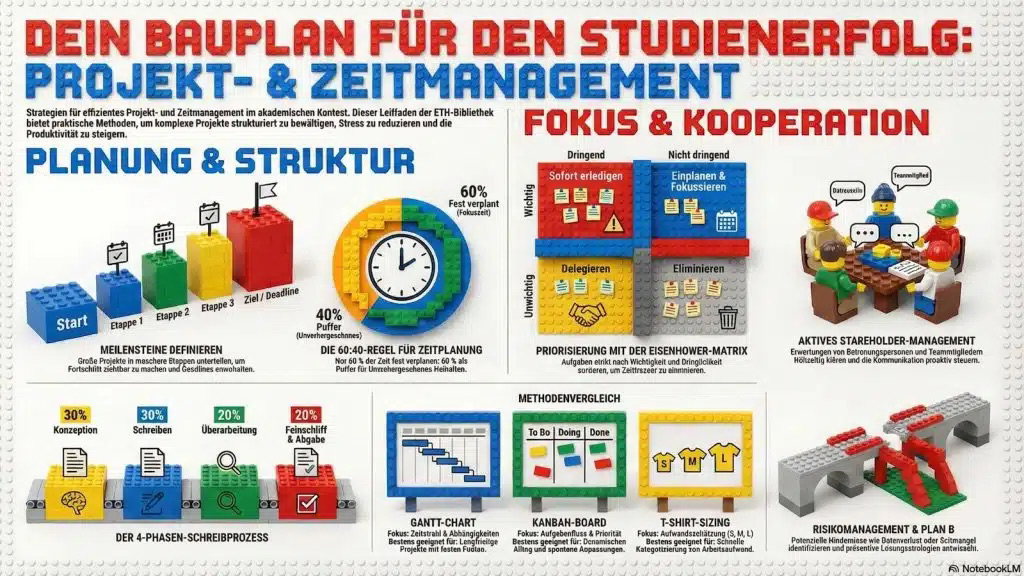
Eine ganz normale Infografik aus NotebookLM
Dann klickst du das Bild an und wählst „Bearbeiten“. Hier findest du nun die neue Funktion im Abschnitt „Magic Studio“
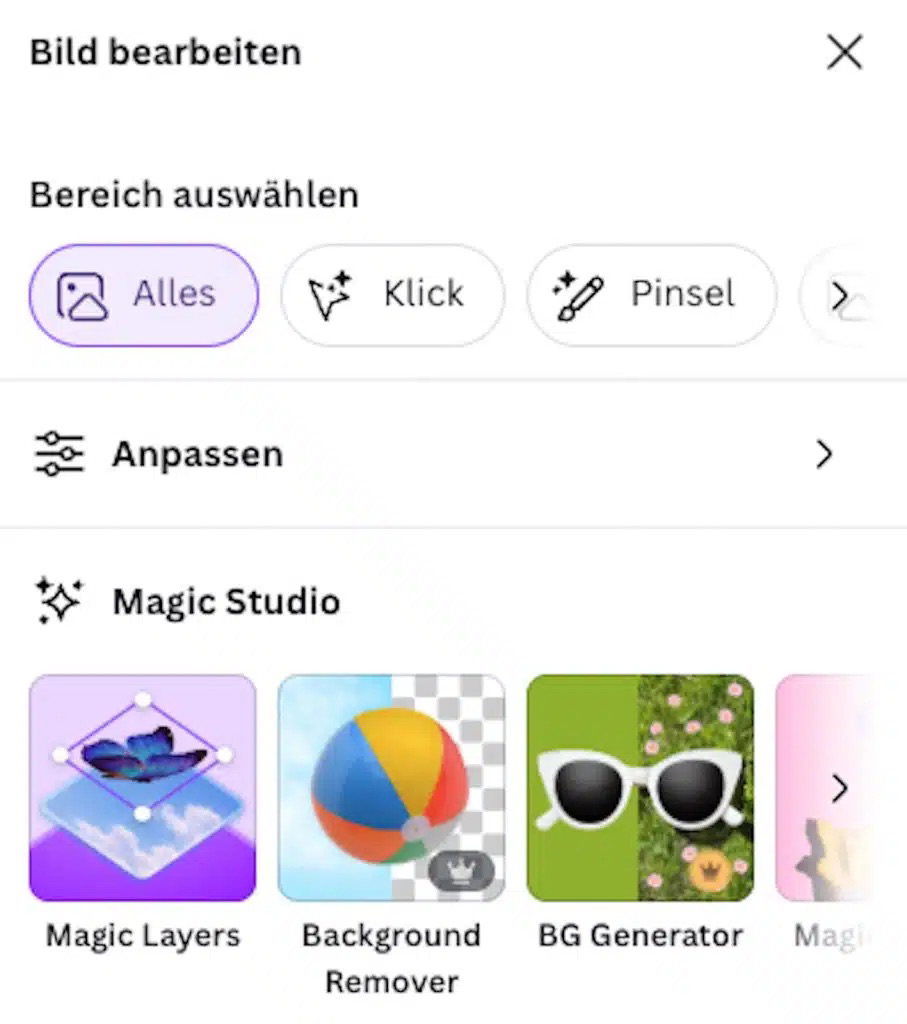
Magic Layers als eigene Funktion oder beim Edit eines Bildes
Klicke auf die Funktion und das wars schon. Es vergehen ein paar Sekunden, dein Bild wird gescannt und danach kannst du die einzelnen Bildelemente nach Belieben bearbeiten, verschieben, skalieren – oder entfernen.
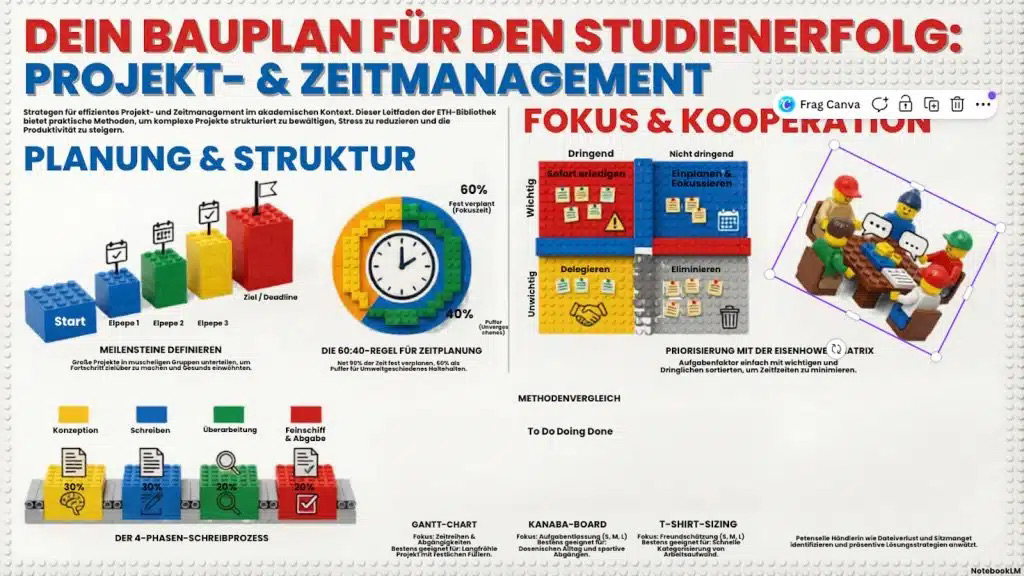
Noch sind die Resultate nicht perfekt. Da fehlt plötzlich was.
Die Funktion ist neu und noch nicht perfekt. Manchmal verschwinden Elemente einfach. Das wird sich aber geben, sobald die KI noch ein bisschen besser trainiert ist. Zudem ist zu beachten, dass nicht nur die Objekte, sondern auch die Schriften editierbar werden. Das ist praktisch, um Fehler zu korrigieren. Es heisst aber auch, dass Canva die Bildschriften mit einer passenden Schrift ersetzt.
Was gibts sonst noch zu sagen? Nicht viel, nur noch der Hinweis, dass man in diesem Abschnitt „Magic Studio“ noch ein paar weitere pfiffige Canva-Funktionen findet – zumindest wenn man die Pro-Version nutzt.
Background Remover: der Klassiker, wenn man bei einem Bild den Hintergrund entfernen möchte.
BG Generator: das Gegenteil, wenn man einen neuen Background erstellen möchte.
Magic Eraser: wenn man einzelne Objekte in einem Bild entfernen möchte.
Magic Grab: wenn man einzelne Objekte verschieben möchte
Text extrahieren: wenn man nur die Texte in einem Bild editierbar machen möchte
Bild zu Video: Animiere ein Bild – mit manchmal etwas skurrilen Ergebnissen
Magic Edit: Wähle einen Bereich in einem Bild aus und sag der KI, wie das neu aussehen soll.
Magic Expand: Erweitere ein Bild, falls es am Bildrand mal ein bisschen knapp ist.
Das alles sind Funktionen, die man in Profi-Apps wie Photoshop oder Affinity auch vorfindet. Niemand setzt die Funktionen aber so einfach um wie Canva. (Und in Affinity steckt ja letztlich auch die Canva-KI).
Die Resultate sind manchmal noch nicht optimal, aber es ist schon verrückt, wie einfach solche Bildmanipulationen mit KI inzwischen geworden sind.

Roman Schurter ist Contentmacher und nutzt gerne Wordpress und andere Tools, um Lerninhalte zu gestalten und online zugänglich zu machen. Besonders angetan ist er vom Content-FirstAnsatz. Daneben produziert er aber auch Marketing-Content für verschiedene Kunden. Gerne mit AI-Unterstützung.
Der Artikel ist zuerst im publishingblog erschienen.